[TOC]
Git 使用指南
git命令 版本控制
Git 简介
Git是目前世界上最先进的分布式版本控制系统。
如果你是小白,可以先看廖雪峰的官方教程
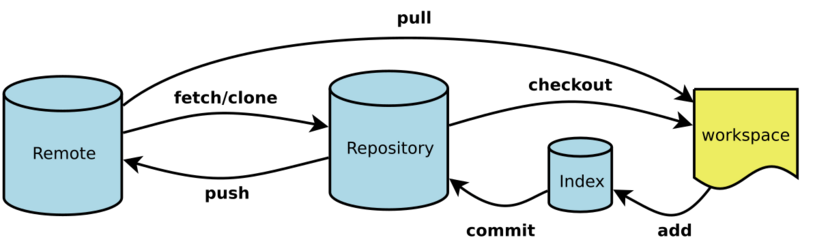
专用名词
- Workspace: 工作区
- Index / Stage: 暂存区
- Repository: 仓库区 ( 本地版本库 )
- Remote: 远程仓库 ( 远程仓库 / 远程版本库 )
代码库
在当前目录新建一个Git代码库
git init
新建一个目录,将其初始化为Git代码库
git init [project-name]
克隆代码库
git clone [url]
Git 配置
Git的配置文件为 .git/config ,它可以在用户主目录下(全局配置),也可以在项目目录下(项目配置)。
显示当前Git配置
git config --list
编辑Git配置文件
git config -e [--global]
设置代码时的用户信息 建议设置此项,后面的操作会很方便
git config [--global] user.name "[name]"
git config [--global] user.email "[email address]"
增加/删除文件
操作之前先执行 git status 查看一下状态
添加文件到暂存区 建议使用这种方式进行操作
git add [file1] [file2] ...
添加所有改动到暂存区
git add .
删除工作区文件,并且将这次删除放入暂存区
git rm [file1] [file2] ...
停止追踪指定文件,但该文件会保留在工作区
git rm --cached [file]
代码提交
操作之前先执行 git status 查看一下状态
提交暂存区到仓库区
git commit -m [message]
提交暂存区的指定文件到仓库区
git commit [file1] [file2] ... -m [message]
重做上一次commit,并包括指定文件的新变化
git commit --amend [file1] [file2] ...
分支
列出所有本地分支
git branch
列出所有远程分支
git branch -r
列出所有本地分支和远程分支
git branch -a
新建一个分支,但依然停留在当前分支
git branch [branch-name]
新建一个分支,并切换到该分支
git checkout -b [branch]
切换到指定分支,并更新工作区
git checkout [branch-name]
合并指定分支到当前分支
git merge [branch]
删除本地分支
git branch -d [branch-name]
删除远程分支
git push origin --delete [branch-name]
或者
git branch -dr [remote/branch]
查看信息
查看改动的文件
git status
查看当前分支的版本日志
git log
查看单行日志
git log --pretty=oneline
显示暂存区和工作区的差异
git diff
显示今天写了多少行代码
git diff --shortstat "@{0 day ago}"
标签
列出现有标签
git tag
创建一个含附注类型的标签
git tag -a v0.5.0 -m 'version 0.5.0'
查看相应标签的版本信息,同时显示打标签时的提交对象
git show v0.5.0
push 单个 tag
git push origin [tagname]

eg:
git push origin v1.0  #将本地v1.0的tag推送到远端服务器
push 所有 tag , 如果不起作用,在 Git 控制台确认账号是否有权限推送 Tag
git push origin --tags
删除本地标签
git tag -d [tagName]
删除远程标签
git push origin :refs/tags/[tagName]
远程同步
下载远程仓库的所有变动
git fetch [remote]
显示所有远程仓库
git remote -v
拉取远程仓库的变化,并与本地分支合并
git pull [remote] [branch]
上传本地指定分支到远程仓库
git push [remote] [branch]
强行推送当前分支到远程仓库,即使有冲突 谨慎使用
git push [remote] --force
推送所有分支到远程仓库
git push [remote] --all
Git 证书问题
临时生效,退出shell后失效
export GIT_SSL_NO_VERIFY=true
永久生效
echo 'export GIT_SSL_NO_VERIFY=true' >> ~/.bashrc
win10 出现证书问题
git config --global http.sslVerify false
撤销
恢复暂存区的指定文件到工作区
git checkout [file]
恢复某个commit的指定文件到暂存区和工作区
git checkout [commit] [file]
恢复暂存区的所有文件到工作区
git checkout .
重置暂存区的指定文件,与上一次commit保持一致,但工作区不变
git reset [file]
重置暂存区与工作区,与上一次commit保持一致
git reset --hard
回滚到指定版本
git reset --hard [commitId]
重建版本库
rm -rf .git
git init
git add .
git commit -a 'git init  first commit'
git remote add origin <github_repo_url>
git push -f -u origin master
添加远程仓库
cd existing_folder
git init
git remote add origin git@git.sg-ai.com:ywguo/Test.git
git add .
git commit -m "Initial commit"
git push -u origin master
如何创建公钥
-
首先启动一个Git Bash窗口(非Windows用户直接打开终端)
-
执行:
cd ~/.ssh
如果返回“… No such file or directory”,说明没有生成过SSH Key,直接进入第4步。否则进入第3步备份!
-
备份:
mkdir key_backup mv id_isa* key_backup
-
生成新的Key:(引号内的内容替换为你自己的邮箱)
ssh-keygen -t rsa -C “your_email@youremail.com”
输出显示:
>Generating public/private rsa key pair. Enter file in which to save the key
(/Users/your_user_directory/.ssh/id_rsa):<press enter>
直接回车,不要修改默认路劲。
>Enter passphrase (empty for no passphrase):<enter a passphrase>
Enter same passphrase again:<enter passphrase again>
设置一个密码短语,在每次远程操作之前会要求输入密码短语!闲麻烦可以直接回车,不设置。
-
成功:
Your identification has been saved in /Users/your_user_directory/.ssh/id_rsa. Your public key has been saved in /Users/your_user_directory/.ssh/id_rsa.pub. The key fingerprint is: … …
-
提交公钥:
6.1 找到.ssh文件夹,用文本编辑器打开“id_rsa.pub”文件,复制内容到剪贴板。
6.2 打开 https://github.com/settings/ssh ,点击 Add SSH Key 按钮,粘贴进去保存即可。
git设置用户名密码
设置 git 用户名/邮箱
git config --global user.name [username]
git config --global user.email [email]
但是这个仅仅是设置用户名密码,如果你的Git 源每次操作需要你输入用户名/密码验证,你依然需要每次设置,那么该如何办呢?
git 保存用户名密码
这里主要是配置一个 config 项
有两个方法,基本上原理都是一样,都是修改 .git/config 文件
1.使用如下命令,修改 config 文件即可保存
echo "[credential]" >> .git/config
echo "    helper = store" >> .git/config
2.直接修改 .git/config 文件
在 Linux/mac 下可以直接使用 vim 工具修改 config 文件
ubuntu@VM-7-212-ubuntu:~/kernel-code/kernel-netfilter-sample-code$ vim .git/config

##修改成如下

[core]
    repositoryformatversion = 0
    filemode = true
    bare = false
    logallrefupdates = true
[remote "origin"]
    url = https://github.com/Miss-you/kernel-netfilter-sample-code.git
    fetch = +refs/heads/*:refs/remotes/origin/*
[branch "master"]
    remote = origin
    merge = refs/heads/master
##主要是后面这两行,如果不想保存,则删除即可
[credential]
    helper = store

##保存
这样就可以保存用户名密码,不用每次都输入了!
git config 查看配置
使用 git config --list 查看已设配置
feiqianyousadeMacBook-Pro:xt_GTPU yousa$ git config --list
core.excludesfile=/Users/yousa/.gitignore_global
user.name=Miss-you
user.email=snowfly1993@gmail.com
core.repositoryformatversion=0
core.filemode=true
core.bare=false
core.logallrefupdates=true
core.ignorecase=true
core.precomposeunicode=true
remote.origin.url=https://github.com/Miss-you/xt_GTPU.git
remote.origin.fetch=+refs/heads/*:refs/remotes/origin/*
branch.master.remote=origin
branch.master.merge=refs/heads/master
git设置代理
# set socks proxy
git config --global http.proxy socks5://127.0.0.1:1080
git config --global https.proxy socks5://127.0.0.1:1080

# set http proxy
git config --global http.proxy http://127.0.0.1:8001
git config --global https.proxy https://127.0.0.1:1080

# unset
git config --global --unset http.proxy
git config --global --unset https.proxy
操作规范
提交到仓库 description 需要有意义命名
git commit -m [description]
分支请及时合并清理
git merge [branch]
git push [remote] [branch]
git branch -d [branch-name]
git push origin --delete [branch-name]
请谨慎提交大文件,例如保存切割的图片文件夹
git commit -m ["description"]
推送dev分支操作,本地运行项目正常再推送代码
git push [remote] [branch]

1. 检查命令行是否出现 `error` 字样的内容,如果出现请及时修改
2. 浏览器上按 `F12` 或者 `右键 -> 检查(N)` 查看`console` 输出是否有明显的 `404 500` 错误,如果有请及时解决
-
友情提示: 目前只是现在工作中用到的命令整理,如果没有您需要的,请自行 google
-
文档持续更新中,欢迎大家拍砖 …